Domain reiherschreck.de kaufen?
Wir ziehen mit dem Projekt
reiherschreck.de um.
Sind Sie am Kauf der Domain
reiherschreck.de interessiert?
domain@kv-gmbh.de · 0541-91531010
Domain reiherschreck.de kaufen?
Wie kann ich iPhoto aktualisieren?
Um iPhoto zu aktualisieren, musst du sicherstellen, dass du die neueste Version des Betriebssystems auf deinem Mac hast. Gehe dazu in den App Store und suche nach Updates für iPhoto. Wenn ein Update verfügbar ist, klicke auf "Aktualisieren", um die neueste Version herunterzuladen und zu installieren. Alternativ kannst du auch die iPhoto-App öffnen und unter "Hilfe" nach Updates suchen. Stelle sicher, dass du regelmäßig nach Updates für iPhoto suchst, um von den neuesten Funktionen und Verbesserungen zu profitieren. **
Warum beendet sich iPhoto nicht mehr?
Es gibt verschiedene mögliche Gründe, warum sich iPhoto nicht mehr beendet. Es könnte ein technisches Problem geben, wie zum Beispiel ein Fehler im Programmcode oder eine beschädigte Datei. Es könnte auch sein, dass iPhoto noch im Hintergrund Prozesse ausführt, die noch nicht abgeschlossen sind. In einigen Fällen kann es auch an einer Inkompatibilität mit anderen Programmen oder Einstellungen auf dem Computer liegen. Es könnte hilfreich sein, das Programm zu aktualisieren, den Computer neu zu starten oder den technischen Support von Apple zu kontaktieren, um das Problem zu lösen. **
Ähnliche Suchbegriffe für Iphoto
Top-Angebote
Produkte zum Begriff Iphoto:
-
INF Garten-Insektenschutznetz 2.4x6m mit Seil und Clips - Polyester Vogelschutz- und Moskitonetz für Pflanzenschutz WeißEffektives Gartennetz 2.4x6m aus Polyester schützt Pflanzen vor Insekten und Vögeln, ist atmungsaktiv und leicht, inkl. Seil und Klammern, ideal für Gemüsebeete, Obstbäume, Hochbeete und Terrassen, mehrere Farben verfügbar. Zuverlässiger Schutz: Dieses Gartenschutz Insektenschutznetz blockiert effektiv Insekten und Vögel und schützt dabei Setzlinge, Gemüse und Obstbäume. Das mückensichere Pflanzennetz reduziert Schälschäden und verlängert die Vegetationszeit, indem es als Vogelschutznetz und Ernteschutznetz fungiert, ohne chemische Besprühungen zu benötigen. Ideal für Gemüsebeete, Obstbaumreihen und Freilandkulturen, sorgt das 2.4x6m Netz in Kombination mit Seil und Klammern für eine beständige Barriere gegen Schädlinge. Atmungsaktiv & Leicht: Gefertigt aus Polyesterfaser ist das Netz leicht und dennoch stabil, als polyester Gartennetz bietet es eine atmungsaktive Struktur, die Luftzirkulation und Sonnenlicht durchlässt. Dieses mückensichere Pflanzennetz reduziert Hitzeentwicklung und Feuchtigkeitsstau, fördert gesundes Pflanzenwachstum und erleichtert das Handling beim Abdecken von Hochbeeten, Gewächshäusern, Terrassen und einzelnen Pflanzen ohne Wachstumsbeschränkung. Einfache Montage: Die Lieferung enthält Seil und Klammern, wodurch die Montage des Garteninsektennetzes simpel und schnell erfolgt. Das mückensichere Pflanzennetz lässt sich rund um Rahmen, Bäume, Spaliere oder Bodenpfähle befestigen und bildet eine stabile Schutzbarriere gegen Wind und Tiere. Diese praktische Ausstattung spart Zeit bei der Installation und minimiert den Bedarf an zusätzlichem Werkzeug und Material beim Aufbau von Gemüsebeetnetzen oder Terrassenabdeckungen. Vielseitige Anwendung: Als Anti-Vogel-Netz und Schädlingsschutz eignet sich das Netz für Gemüsebeete, Obstbaumabdeckungen, Terrassen und Topfpflanzen gleichermaßen. Das polyester Pflanzenschutznetz ist für Kleingärtner, Schrebergartenbesitzer und größere Gartenflächen geeignet und bietet flexible Abdeckung für Beete, Reihen und Einzelpflanzen. Es reduziert direkten Insektenkontakt, verhindert Vogelschäden und schützt Blüten sowie Früchte während der gesamten Saison. Spezifikationen: Farbe: Mehrere Farben verfügbar Größe: Länge: 600cm x Breite: 240cm x Höhe: 0.2cm Material: Polyesterfaser Parameter: 2.4x6m Netz mit Seil und Klammern Das Paket beinhaltet: Insektenschutznetz x1 Seil x1 Klammerpack x126,59 €*Versand: 0,00 €Sichere Weiterleitung zum Anbieter
-
ProPlus, Aussendekoration, Aufkleber Vogelschutz " Bussard "Schützen Sie Vögel effektiv vor Kollisionen mit Glasflächen! Unsere Vogelschutz-Aufkleber im eleganten Bussard-Design sind nicht nur funktional, sondern auch optisch ansprechend. Die Aufkleber sind speziell entwickelt, um Vögel vor gefährlichen Zusammenstössen mit Fensterscheiben zu bewahren, indem sie als optische Barriere wirken. Eigenschaften: - Motiv: Bussard-Silhouette - Grösse: 140 mm Durchmesser - Material: Hochwertige, witterungsbeständige Folie - Packungsinhalt: 5 Stück Anwendung: Einfach anzubringen und rückstandslos entfernbar Einsatzbereiche: Fenster, Wintergärten, Glastüren, Büros, Wartezimmer oder Wintergärten Vorteile: - Effektiver Schutz für Wildvögel vor Glaskollisionen - Dezentes Design, das sich harmonisch in die Umgebung einfügt - UV-beständig und langlebig, ideal für den Innen- und Aussenbereich.25,34 €*Versand: 3,00 €Sichere Weiterleitung zum Anbieter
-
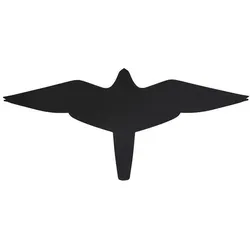
ProPlus, Aussendekoration, Aufkleber Vogelschutz " Falke "Die Vogelschutz-Aufkleber "Falke" bieten eine effektive und stilvolle Möglichkeit, Vögel vor gefährlichen Kollisionen mit Fensterscheiben zu schützen. Mit einer Grösse von 140 mm sind die Silhouetten gut sichtbar, ohne das Design oder die Lichtdurchlässigkeit Ihrer Fenster wesentlich zu beeinträchtigen. Eigenschaften: Design: Attraktives Falkenmotiv in schwarzer oder kontrastreicher Farbgebung. Material: Hochwertige, wetterfeste und UV-beständige Folie. Masse: 140 mm Durchmesser, ideal für verschiedene Fenstergrössen. Einfach anzubringen: Selbstklebend und rückstandslos entfernbar. Packungsinhalt: 5 Stück pro Set. Vorteile: Reduziert Vogelkollisionen wirksam durch gut sichtbare Silhouetten. Geeignet für Fenster, Glasfassaden, Wintergärten und andere Glasflächen. Umweltfreundlich durch langlebige und nachhaltige Materialien.25,34 €*Versand: 3,00 €Sichere Weiterleitung zum Anbieter


-
Wo finde ich den iPhoto Ordner?
Der iPhoto Ordner befindet sich normalerweise auf Ihrem Mac im Bilder-Verzeichnis. Sie können ihn finden, indem Sie auf das Finder-Symbol in der Dockleiste klicken und dann auf "Bilder" in der Seitenleiste navigieren. In diesem Ordner sollten Sie den iPhoto Ordner sehen. Wenn Sie iPhoto auf einem externen Laufwerk oder einer anderen Festplatte installiert haben, kann der Ordner auch dort gespeichert sein. Sie können auch die Spotlight-Suche verwenden, um nach dem iPhoto Ordner zu suchen, indem Sie einfach "iPhoto" eingeben. **
-
Wie kann ich mein iPhoto wiederherstellen?
Um dein iPhoto wiederherzustellen, kannst du zuerst versuchen, es aus dem Papierkorb wiederherzustellen, falls du es versehentlich gelöscht hast. Wenn das nicht funktioniert, könntest du ein Backup deiner Fotos und iPhoto-Bibliothek verwenden, um sie wiederherzustellen. Eine weitere Möglichkeit ist die Verwendung von Datenwiederherstellungssoftware, um gelöschte Dateien wiederherzustellen. Falls alles andere fehlschlägt, könntest du dich an den Apple-Support wenden, um weitere Unterstützung bei der Wiederherstellung deines iPhotos zu erhalten. **
-
Kann man die iPhoto Library löschen?
Kann man die iPhoto Library löschen? Ja, man kann die iPhoto Library löschen, aber es ist wichtig zu beachten, dass dabei alle Fotos und Videos, die sich darin befinden, dauerhaft gelöscht werden. Es ist ratsam, vor dem Löschen der iPhoto Library eine Sicherungskopie aller Dateien zu erstellen, um sicherzustellen, dass keine wichtigen Daten verloren gehen. Nachdem die iPhoto Library gelöscht wurde, kann man auch die App iPhoto deinstallieren, da sie ohne die Library nicht mehr funktioniert. Es ist empfehlenswert, vor dem Löschen der iPhoto Library sicherzustellen, dass man keine wichtigen Fotos oder Videos mehr benötigt, da sie nach dem Löschen nicht wiederhergestellt werden können. **
-
Wo speichert iPhoto die Bilder ab?
iPhoto speichert die Bilder standardmäßig in einer Bibliotheksdatei mit der Endung ".photolibrary". Diese Datei befindet sich normalerweise im Ordner "Bilder" auf dem Mac. Innerhalb dieser Bibliotheksdatei werden alle Bilder, Videos und Alben gespeichert, die in iPhoto importiert wurden. Es ist wichtig, die Bibliotheksdatei regelmäßig zu sichern, um sicherzustellen, dass keine Daten verloren gehen. Man kann auch eine externe Festplatte verwenden, um die Bibliotheksdatei zu sichern und mehr Speicherplatz auf dem Mac freizugeben. **

Kann man die alte iPhoto Library löschen?
Kann man die alte iPhoto Library löschen? Ja, es ist möglich, die alte iPhoto Library zu löschen, wenn Sie sicher sind, dass Sie alle benötigten Fotos und Daten gesichert haben. Sie können die iPhoto Library einfach in den Papierkorb verschieben und dann den Papierkorb leeren, um sie dauerhaft zu löschen. Es ist jedoch ratsam, vorher eine Sicherungskopie der iPhoto Library zu erstellen, um sicherzustellen, dass keine wichtigen Daten verloren gehen. Stellen Sie außerdem sicher, dass Sie nicht versehentlich die aktuelle iPhoto Library löschen, die Sie noch verwenden. **
Wie bekomme ich Fotos aus iPhoto heraus?
Um Fotos aus iPhoto herauszubekommen, kannst du sie einfach exportieren. Gehe dazu in iPhoto auf das gewünschte Foto oder die gewünschten Fotos, klicke auf "Ablage" und dann auf "Exportieren". Wähle den Speicherort und das Dateiformat aus und klicke auf "Exportieren". Alternativ kannst du auch die Fotos per Drag & Drop aus iPhoto in einen anderen Ordner auf deinem Computer ziehen. Hast du noch weitere Fragen dazu? **
Top-Angebote
Produkte zum Begriff Iphoto:
-
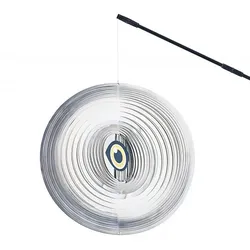
Pontec Reiherschreck PondoScare SpinnerPondoScare Spinner - der rotierende Reiherschreck ist gleichzeitig ein attraktives Windspiel, das durch Lichtreflexionen und Raubvogelauge Reiher und andere Vögel am Teich stört. Inklusive steckbarem Stiel und Schnur zum Fixieren über dem Teich.31,99 €*Versand: 4,90 €Sichere Weiterleitung zum Anbieter
-
INF Garten-Insektenschutznetz 2.4x6m mit Seil und Clips - Polyester Vogelschutz- und Moskitonetz für Pflanzenschutz WeißEffektives Gartennetz 2.4x6m aus Polyester schützt Pflanzen vor Insekten und Vögeln, ist atmungsaktiv und leicht, inkl. Seil und Klammern, ideal für Gemüsebeete, Obstbäume, Hochbeete und Terrassen, mehrere Farben verfügbar. Zuverlässiger Schutz: Dieses Gartenschutz Insektenschutznetz blockiert effektiv Insekten und Vögel und schützt dabei Setzlinge, Gemüse und Obstbäume. Das mückensichere Pflanzennetz reduziert Schälschäden und verlängert die Vegetationszeit, indem es als Vogelschutznetz und Ernteschutznetz fungiert, ohne chemische Besprühungen zu benötigen. Ideal für Gemüsebeete, Obstbaumreihen und Freilandkulturen, sorgt das 2.4x6m Netz in Kombination mit Seil und Klammern für eine beständige Barriere gegen Schädlinge. Atmungsaktiv & Leicht: Gefertigt aus Polyesterfaser ist das Netz leicht und dennoch stabil, als polyester Gartennetz bietet es eine atmungsaktive Struktur, die Luftzirkulation und Sonnenlicht durchlässt. Dieses mückensichere Pflanzennetz reduziert Hitzeentwicklung und Feuchtigkeitsstau, fördert gesundes Pflanzenwachstum und erleichtert das Handling beim Abdecken von Hochbeeten, Gewächshäusern, Terrassen und einzelnen Pflanzen ohne Wachstumsbeschränkung. Einfache Montage: Die Lieferung enthält Seil und Klammern, wodurch die Montage des Garteninsektennetzes simpel und schnell erfolgt. Das mückensichere Pflanzennetz lässt sich rund um Rahmen, Bäume, Spaliere oder Bodenpfähle befestigen und bildet eine stabile Schutzbarriere gegen Wind und Tiere. Diese praktische Ausstattung spart Zeit bei der Installation und minimiert den Bedarf an zusätzlichem Werkzeug und Material beim Aufbau von Gemüsebeetnetzen oder Terrassenabdeckungen. Vielseitige Anwendung: Als Anti-Vogel-Netz und Schädlingsschutz eignet sich das Netz für Gemüsebeete, Obstbaumabdeckungen, Terrassen und Topfpflanzen gleichermaßen. Das polyester Pflanzenschutznetz ist für Kleingärtner, Schrebergartenbesitzer und größere Gartenflächen geeignet und bietet flexible Abdeckung für Beete, Reihen und Einzelpflanzen. Es reduziert direkten Insektenkontakt, verhindert Vogelschäden und schützt Blüten sowie Früchte während der gesamten Saison. Spezifikationen: Farbe: Mehrere Farben verfügbar Größe: Länge: 600cm x Breite: 240cm x Höhe: 0.2cm Material: Polyesterfaser Parameter: 2.4x6m Netz mit Seil und Klammern Das Paket beinhaltet: Insektenschutznetz x1 Seil x1 Klammerpack x126,59 €*Versand: 0,00 €Sichere Weiterleitung zum Anbieter
-
Wie kann ich iPhoto aktualisieren?
Um iPhoto zu aktualisieren, musst du sicherstellen, dass du die neueste Version des Betriebssystems auf deinem Mac hast. Gehe dazu in den App Store und suche nach Updates für iPhoto. Wenn ein Update verfügbar ist, klicke auf "Aktualisieren", um die neueste Version herunterzuladen und zu installieren. Alternativ kannst du auch die iPhoto-App öffnen und unter "Hilfe" nach Updates suchen. Stelle sicher, dass du regelmäßig nach Updates für iPhoto suchst, um von den neuesten Funktionen und Verbesserungen zu profitieren. **
-
Warum beendet sich iPhoto nicht mehr?
Es gibt verschiedene mögliche Gründe, warum sich iPhoto nicht mehr beendet. Es könnte ein technisches Problem geben, wie zum Beispiel ein Fehler im Programmcode oder eine beschädigte Datei. Es könnte auch sein, dass iPhoto noch im Hintergrund Prozesse ausführt, die noch nicht abgeschlossen sind. In einigen Fällen kann es auch an einer Inkompatibilität mit anderen Programmen oder Einstellungen auf dem Computer liegen. Es könnte hilfreich sein, das Programm zu aktualisieren, den Computer neu zu starten oder den technischen Support von Apple zu kontaktieren, um das Problem zu lösen. **
-
Wo finde ich den iPhoto Ordner?
Der iPhoto Ordner befindet sich normalerweise auf Ihrem Mac im Bilder-Verzeichnis. Sie können ihn finden, indem Sie auf das Finder-Symbol in der Dockleiste klicken und dann auf "Bilder" in der Seitenleiste navigieren. In diesem Ordner sollten Sie den iPhoto Ordner sehen. Wenn Sie iPhoto auf einem externen Laufwerk oder einer anderen Festplatte installiert haben, kann der Ordner auch dort gespeichert sein. Sie können auch die Spotlight-Suche verwenden, um nach dem iPhoto Ordner zu suchen, indem Sie einfach "iPhoto" eingeben. **
-
Wie kann ich mein iPhoto wiederherstellen?
Um dein iPhoto wiederherzustellen, kannst du zuerst versuchen, es aus dem Papierkorb wiederherzustellen, falls du es versehentlich gelöscht hast. Wenn das nicht funktioniert, könntest du ein Backup deiner Fotos und iPhoto-Bibliothek verwenden, um sie wiederherzustellen. Eine weitere Möglichkeit ist die Verwendung von Datenwiederherstellungssoftware, um gelöschte Dateien wiederherzustellen. Falls alles andere fehlschlägt, könntest du dich an den Apple-Support wenden, um weitere Unterstützung bei der Wiederherstellung deines iPhotos zu erhalten. **
Ähnliche Suchbegriffe für Iphoto
-
ProPlus, Aussendekoration, Aufkleber Vogelschutz " Bussard "Schützen Sie Vögel effektiv vor Kollisionen mit Glasflächen! Unsere Vogelschutz-Aufkleber im eleganten Bussard-Design sind nicht nur funktional, sondern auch optisch ansprechend. Die Aufkleber sind speziell entwickelt, um Vögel vor gefährlichen Zusammenstössen mit Fensterscheiben zu bewahren, indem sie als optische Barriere wirken. Eigenschaften: - Motiv: Bussard-Silhouette - Grösse: 140 mm Durchmesser - Material: Hochwertige, witterungsbeständige Folie - Packungsinhalt: 5 Stück Anwendung: Einfach anzubringen und rückstandslos entfernbar Einsatzbereiche: Fenster, Wintergärten, Glastüren, Büros, Wartezimmer oder Wintergärten Vorteile: - Effektiver Schutz für Wildvögel vor Glaskollisionen - Dezentes Design, das sich harmonisch in die Umgebung einfügt - UV-beständig und langlebig, ideal für den Innen- und Aussenbereich.25,34 €*Versand: 3,00 €Sichere Weiterleitung zum Anbieter
-
ProPlus, Aussendekoration, Aufkleber Vogelschutz " Falke "Die Vogelschutz-Aufkleber "Falke" bieten eine effektive und stilvolle Möglichkeit, Vögel vor gefährlichen Kollisionen mit Fensterscheiben zu schützen. Mit einer Grösse von 140 mm sind die Silhouetten gut sichtbar, ohne das Design oder die Lichtdurchlässigkeit Ihrer Fenster wesentlich zu beeinträchtigen. Eigenschaften: Design: Attraktives Falkenmotiv in schwarzer oder kontrastreicher Farbgebung. Material: Hochwertige, wetterfeste und UV-beständige Folie. Masse: 140 mm Durchmesser, ideal für verschiedene Fenstergrössen. Einfach anzubringen: Selbstklebend und rückstandslos entfernbar. Packungsinhalt: 5 Stück pro Set. Vorteile: Reduziert Vogelkollisionen wirksam durch gut sichtbare Silhouetten. Geeignet für Fenster, Glasfassaden, Wintergärten und andere Glasflächen. Umweltfreundlich durch langlebige und nachhaltige Materialien.25,34 €*Versand: 3,00 €Sichere Weiterleitung zum Anbieter
-
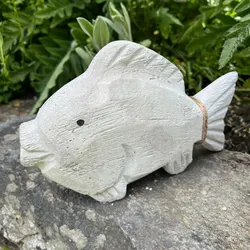
Betonfigur MANNI der Fisch - ein Blickfang für Garten und Teich!Alle Betonfiguren stammen aus einer kleinen, deutschen Manufaktur, in der jedes einzelne Exemplar in liebevoller Handarbeit gefertigt wird und ein Unikat ist. Sie sind frost- und witterungsbeständig und sowohl im Garten und auf der Terrasse, als natürlich auch im Innenraum ein wunderschöner Blickfang. Fisch MANNI ist massiv aus Beton gegossen und eine realistische Dekorationsfigur für Gärten und an Gartenteichen. Er ist detailgetreu gearbeitet, wirkt sehr natürlich und strahlt eine besondere Atmosphäre aus. Ein perfekter, außergewöhnlicher Blickfang und ein schönes Geschenk für gute Freunde! Maße: B: 21cm, H: 13,5cm, T: 6cm Material: Beton von Hand gegossen, massiv Gewicht: ca. 1,3 kg Made in Germany32,90 €*Versand: 4,90 €Sichere Weiterleitung zum Anbieter
-
Tierschutz im Strafprozess, Fachbücher von Thorben BredowDas Fachbuch "Tierschutz im Strafprozess" von Thorben Bredow bietet eine umfassende Analyse der rechtlichen Rahmenbedingungen und Herausforderungen im Bereich des Tierschutzes innerhalb des Strafprozesses. Es beleuchtet die spezifischen Aspekte, die bei Tierschutzstraftaten relevant sind, und trägt zur Klärung der Rolle des Verletzten in diesen Fällen bei. Durch die detaillierte Betrachtung der rechtlichen Grundlagen und der praktischen Anwendung wird das Buch zu einer wertvollen Ressource für Studierende, Juristinnen und Juristen sowie alle, die sich mit dem Thema Tierschutz im rechtlichen Kontext auseinandersetzen möchten. Die klare Struktur und die fundierte Argumentation machen es zu einem unverzichtbaren Nachschlagewerk für die allgemeine Rechtswissenschaft und das öffentliche Recht.89,00 €*Versand: 0,00 €Sichere Weiterleitung zum Anbieter
-
Kann man die iPhoto Library löschen?
Kann man die iPhoto Library löschen? Ja, man kann die iPhoto Library löschen, aber es ist wichtig zu beachten, dass dabei alle Fotos und Videos, die sich darin befinden, dauerhaft gelöscht werden. Es ist ratsam, vor dem Löschen der iPhoto Library eine Sicherungskopie aller Dateien zu erstellen, um sicherzustellen, dass keine wichtigen Daten verloren gehen. Nachdem die iPhoto Library gelöscht wurde, kann man auch die App iPhoto deinstallieren, da sie ohne die Library nicht mehr funktioniert. Es ist empfehlenswert, vor dem Löschen der iPhoto Library sicherzustellen, dass man keine wichtigen Fotos oder Videos mehr benötigt, da sie nach dem Löschen nicht wiederhergestellt werden können. **
-
Wo speichert iPhoto die Bilder ab?
iPhoto speichert die Bilder standardmäßig in einer Bibliotheksdatei mit der Endung ".photolibrary". Diese Datei befindet sich normalerweise im Ordner "Bilder" auf dem Mac. Innerhalb dieser Bibliotheksdatei werden alle Bilder, Videos und Alben gespeichert, die in iPhoto importiert wurden. Es ist wichtig, die Bibliotheksdatei regelmäßig zu sichern, um sicherzustellen, dass keine Daten verloren gehen. Man kann auch eine externe Festplatte verwenden, um die Bibliotheksdatei zu sichern und mehr Speicherplatz auf dem Mac freizugeben. **
-
Kann man die alte iPhoto Library löschen?
Kann man die alte iPhoto Library löschen? Ja, es ist möglich, die alte iPhoto Library zu löschen, wenn Sie sicher sind, dass Sie alle benötigten Fotos und Daten gesichert haben. Sie können die iPhoto Library einfach in den Papierkorb verschieben und dann den Papierkorb leeren, um sie dauerhaft zu löschen. Es ist jedoch ratsam, vorher eine Sicherungskopie der iPhoto Library zu erstellen, um sicherzustellen, dass keine wichtigen Daten verloren gehen. Stellen Sie außerdem sicher, dass Sie nicht versehentlich die aktuelle iPhoto Library löschen, die Sie noch verwenden. **
-
Wie bekomme ich Fotos aus iPhoto heraus?
Um Fotos aus iPhoto herauszubekommen, kannst du sie einfach exportieren. Gehe dazu in iPhoto auf das gewünschte Foto oder die gewünschten Fotos, klicke auf "Ablage" und dann auf "Exportieren". Wähle den Speicherort und das Dateiformat aus und klicke auf "Exportieren". Alternativ kannst du auch die Fotos per Drag & Drop aus iPhoto in einen anderen Ordner auf deinem Computer ziehen. Hast du noch weitere Fragen dazu? **
* Alle Preise verstehen sich inklusive der gesetzlichen Mehrwertsteuer und ggf. zuzüglich Versandkosten. Die Angebotsinformationen basieren auf den Angaben des jeweiligen Shops und werden über automatisierte Prozesse aktualisiert. Eine Aktualisierung in Echtzeit findet nicht statt, so dass es im Einzelfall zu Abweichungen kommen kann. ** Hinweis: Teile dieses Inhalts wurden von KI erstellt.