Domain reiherschreck.de kaufen?
Wir ziehen mit dem Projekt
reiherschreck.de um.
Sind Sie am Kauf der Domain
reiherschreck.de interessiert?
domain@kv-gmbh.de · 0541-91531010
Domain reiherschreck.de kaufen?
Was ist eine 1-Bit-Zelle?
Eine 1-Bit-Zelle ist eine Speichereinheit, die einen einzelnen Bit an Informationen speichern kann. Sie kann entweder den Wert 0 oder 1 repräsentieren. 1-Bit-Zellen werden häufig in digitalen Schaltungen und Computern verwendet, um Informationen zu speichern und zu verarbeiten. **
Wie addiere ich die Zelle 1 in Excel?
Um die Zelle 1 in Excel zu addieren, kannst du die Funktion "SUMME" verwenden. Gehe dazu in die Zelle, in der du das Ergebnis haben möchtest, und gib "=SUMME(1)" ein. Das Ergebnis wird dann automatisch angezeigt. **


Ähnliche Suchbegriffe für CoreParts-MBXHP-BA0122-1-Zelle
Top-Angebote
Produkte zum Begriff CoreParts-MBXHP-BA0122-1-Zelle:




-
Wie lautet die Excel-Funktion, um in Zelle 2 "yy" einzugeben, wenn in Zelle 1 "xx" steht?
Die Excel-Funktion, um in Zelle 2 "yy" einzugeben, wenn in Zelle 1 "xx" steht, ist die WENN-Funktion. Die Formel könnte wie folgt aussehen: =WENN(A1="xx", "yy", ""). Wenn in Zelle A1 der Wert "xx" steht, wird in Zelle 2 "yy" angezeigt, ansonsten bleibt die Zelle leer. **
-
Wie kann ich erreichen, dass in Zelle Y nichts steht, wenn ich in Zelle X eine 1 eintrage, und umgekehrt?
Du kannst eine Formel in Zelle Y verwenden, die überprüft, ob in Zelle X eine 1 steht. Wenn ja, wird in Zelle Y nichts angezeigt, ansonsten wird eine 1 angezeigt. Du kannst die Formel "=WENN(X1=1,"",1)" verwenden, wobei X1 die Referenz auf Zelle X ist. **
-
Wie kann man per Doppelklick plus 1 in eine Excel-Zelle zählen?
Um per Doppelklick plus 1 in eine Excel-Zelle zu zählen, kannst du ein Makro erstellen. Gehe dazu zu "Entwicklertools" > "Makros" und erstelle ein neues Makro. Füge den Code ein, der die Zelle um 1 erhöht, wenn sie doppelt angeklickt wird. Speichere das Makro und weise ihm eine Tastenkombination oder ein Symbol zu, um es leichter aufrufen zu können. **
-
Wie kann man in Excel den Wert einer Zelle um 1 erhöhen?
Um den Wert einer Zelle in Excel um 1 zu erhöhen, kann man entweder die Formel "=Zelle + 1" verwenden oder den Wert manuell in der Zelle ändern, indem man ihn markiert und dann den Wert um 1 erhöht. Eine andere Möglichkeit besteht darin, die Funktion "Zelle erhöhen" zu verwenden, indem man die Zelle markiert und dann die Tastenkombination "Strg + Shift + +" drückt. **

Wie lautet die Excel-Formel, um den Wert in Zelle A in Zelle C zu kopieren, wenn der Wert 1 ist?
Die Excel-Formel, um den Wert in Zelle A in Zelle C zu kopieren, wenn der Wert 1 ist, lautet: =WENN(A1=1;A1;""). Diese Formel überprüft, ob der Wert in Zelle A1 gleich 1 ist. Wenn dies der Fall ist, wird der Wert in Zelle A1 in Zelle C1 kopiert, ansonsten bleibt Zelle C1 leer. **
Wie kann ich in Excel eine bedingte Formatierung einstellen, um eine Zelle einzufärben, wenn eine andere Zelle größer als 1 ist?
Um eine bedingte Formatierung in Excel einzustellen, um eine Zelle einzufärben, wenn eine andere Zelle größer als 1 ist, folgen Sie diesen Schritten: 1. Wählen Sie die Zelle aus, die Sie einfärben möchten. 2. Gehen Sie zur Registerkarte "Start" und klicken Sie auf "Bedingte Formatierung". 3. Wählen Sie "Regeln verwalten" aus und klicken Sie auf "Neue Regel". 4. Wählen Sie "Formel zur Ermittlung der zu formatierenden Zellen verwenden" aus und geben Sie die Formel "=A1>1" ein (ersetzen Sie A1 durch die tatsächliche Zelle, die Sie überprüfen möchten). 5. Klicken Sie auf "Formatieren" und wählen Sie die gewünschte Hintergrundfarbe aus. 6. Bestätigen Sie alle Einstellungen mit **
Top-Angebote
Produkte zum Begriff CoreParts-MBXHP-BA0122-1-Zelle:
-
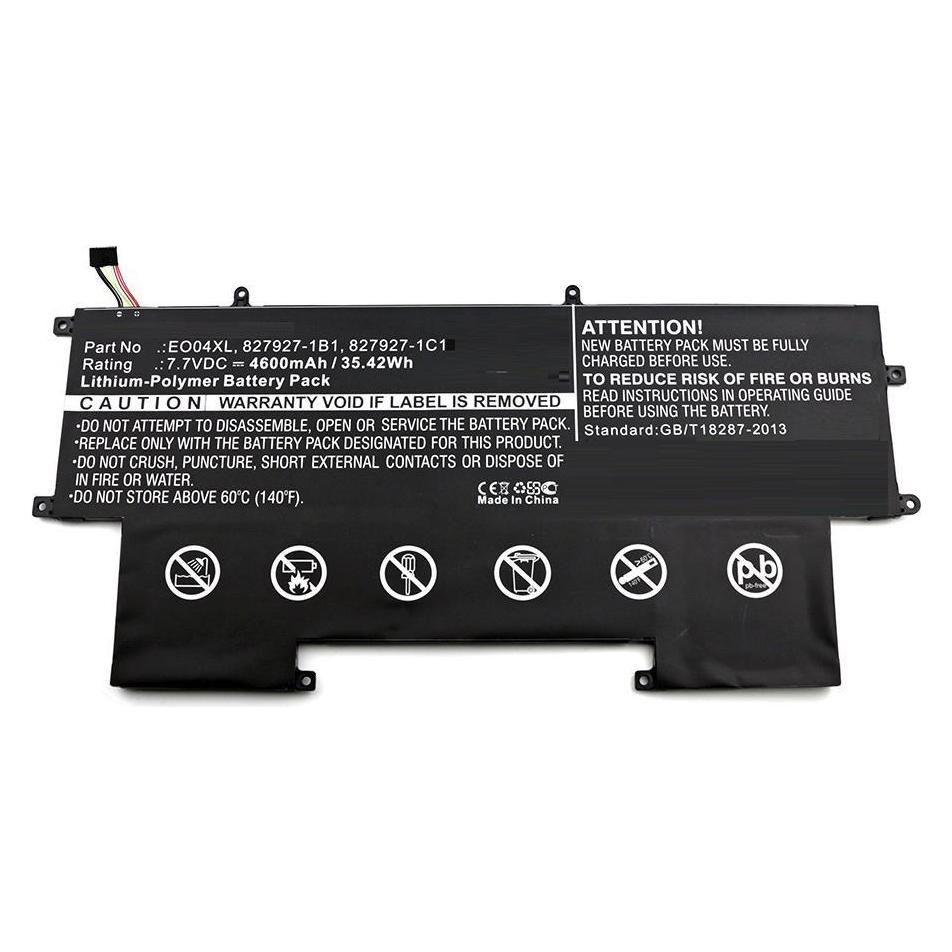
CoreParts MBXHP-BA0122 (1 Zelle, 3250 mAh), Notebook Akku, SchwarzEntdecken Sie die vertrauenswürdige Qualität von CoreParts mit unserem hochwertigen Ersatzakku für Laptops: der HP 25Wh Li-Ion 10,8V 2300mAh in Schwarz, kompatibel mit Chromebook 11 G3, Chromebook 11 G3 PCNB, Chromebook 11 G4 und Chromebook 11. Entwickelt, um unvergleichliche Leistung zu bieten, sorgt dieser 25 Wh Akku dafür, dass Ihr Gerät stets mit Strom versorgt ist und bereit für alle Ihre Anforderungen. Hergestellt in China unter strengen Qualitätskontrollen erfüllt jede Komponente hohe Standards in Bezug auf Zuverlässigkeit und Langlebigkeit. Mit einer 12-monatigen Garantie bieten Ihnen CoreParts-Produkte Vertrauen bei jeder Nutzung, da Sie in Nachhaltigkeit und Kosteneffizienz investieren. Unsere einfach zu installierenden Teile helfen Ihnen, kostspielige Ersatzkäufe zu vermeiden, und ermöglichen es Ihnen, die Lebensdauer Ihrer Geräte zu verlängern, E-Abfall zu reduzieren und eine grünere Zukunft zu unterstützen. Wählen Sie CoreParts für hochwertige, wertorientierte Lösungen, die den täglichen Anforderungen standhalten und kontinuierliche Zuverlässigkeit bieten.64,47 €*Versand: 0,00 €Sichere Weiterleitung zum Anbieter
-
Was ist eine 1-Bit-Zelle?
Eine 1-Bit-Zelle ist eine Speichereinheit, die einen einzelnen Bit an Informationen speichern kann. Sie kann entweder den Wert 0 oder 1 repräsentieren. 1-Bit-Zellen werden häufig in digitalen Schaltungen und Computern verwendet, um Informationen zu speichern und zu verarbeiten. **
-
Wie addiere ich die Zelle 1 in Excel?
Um die Zelle 1 in Excel zu addieren, kannst du die Funktion "SUMME" verwenden. Gehe dazu in die Zelle, in der du das Ergebnis haben möchtest, und gib "=SUMME(1)" ein. Das Ergebnis wird dann automatisch angezeigt. **
-
Wie lautet die Excel-Funktion, um in Zelle 2 "yy" einzugeben, wenn in Zelle 1 "xx" steht?
Die Excel-Funktion, um in Zelle 2 "yy" einzugeben, wenn in Zelle 1 "xx" steht, ist die WENN-Funktion. Die Formel könnte wie folgt aussehen: =WENN(A1="xx", "yy", ""). Wenn in Zelle A1 der Wert "xx" steht, wird in Zelle 2 "yy" angezeigt, ansonsten bleibt die Zelle leer. **
-
Wie kann ich erreichen, dass in Zelle Y nichts steht, wenn ich in Zelle X eine 1 eintrage, und umgekehrt?
Du kannst eine Formel in Zelle Y verwenden, die überprüft, ob in Zelle X eine 1 steht. Wenn ja, wird in Zelle Y nichts angezeigt, ansonsten wird eine 1 angezeigt. Du kannst die Formel "=WENN(X1=1,"",1)" verwenden, wobei X1 die Referenz auf Zelle X ist. **
Ähnliche Suchbegriffe für CoreParts-MBXHP-BA0122-1-Zelle
-
Wie kann man per Doppelklick plus 1 in eine Excel-Zelle zählen?
Um per Doppelklick plus 1 in eine Excel-Zelle zu zählen, kannst du ein Makro erstellen. Gehe dazu zu "Entwicklertools" > "Makros" und erstelle ein neues Makro. Füge den Code ein, der die Zelle um 1 erhöht, wenn sie doppelt angeklickt wird. Speichere das Makro und weise ihm eine Tastenkombination oder ein Symbol zu, um es leichter aufrufen zu können. **
-
Wie kann man in Excel den Wert einer Zelle um 1 erhöhen?
Um den Wert einer Zelle in Excel um 1 zu erhöhen, kann man entweder die Formel "=Zelle + 1" verwenden oder den Wert manuell in der Zelle ändern, indem man ihn markiert und dann den Wert um 1 erhöht. Eine andere Möglichkeit besteht darin, die Funktion "Zelle erhöhen" zu verwenden, indem man die Zelle markiert und dann die Tastenkombination "Strg + Shift + +" drückt. **
-
Wie lautet die Excel-Formel, um den Wert in Zelle A in Zelle C zu kopieren, wenn der Wert 1 ist?
Die Excel-Formel, um den Wert in Zelle A in Zelle C zu kopieren, wenn der Wert 1 ist, lautet: =WENN(A1=1;A1;""). Diese Formel überprüft, ob der Wert in Zelle A1 gleich 1 ist. Wenn dies der Fall ist, wird der Wert in Zelle A1 in Zelle C1 kopiert, ansonsten bleibt Zelle C1 leer. **
-
Wie kann ich in Excel eine bedingte Formatierung einstellen, um eine Zelle einzufärben, wenn eine andere Zelle größer als 1 ist?
Um eine bedingte Formatierung in Excel einzustellen, um eine Zelle einzufärben, wenn eine andere Zelle größer als 1 ist, folgen Sie diesen Schritten: 1. Wählen Sie die Zelle aus, die Sie einfärben möchten. 2. Gehen Sie zur Registerkarte "Start" und klicken Sie auf "Bedingte Formatierung". 3. Wählen Sie "Regeln verwalten" aus und klicken Sie auf "Neue Regel". 4. Wählen Sie "Formel zur Ermittlung der zu formatierenden Zellen verwenden" aus und geben Sie die Formel "=A1>1" ein (ersetzen Sie A1 durch die tatsächliche Zelle, die Sie überprüfen möchten). 5. Klicken Sie auf "Formatieren" und wählen Sie die gewünschte Hintergrundfarbe aus. 6. Bestätigen Sie alle Einstellungen mit **
* Alle Preise verstehen sich inklusive der gesetzlichen Mehrwertsteuer und ggf. zuzüglich Versandkosten. Die Angebotsinformationen basieren auf den Angaben des jeweiligen Shops und werden über automatisierte Prozesse aktualisiert. Eine Aktualisierung in Echtzeit findet nicht statt, so dass es im Einzelfall zu Abweichungen kommen kann. ** Hinweis: Teile dieses Inhalts wurden von KI erstellt.